«Российские железные дороги» – это открытое акционерное общество, которое входит в мировую тройку лидеров железнодорожных компаний. Регулярно осуществляются огромные объемы пассажирских и грузовых перевозок. Сегодня это самый доступный транспорт для россиян. Компания постоянно развивается и готова успешно конкурировать в современных экономических условиях. Чтобы пользоваться услугами ОАО «РЖД», следует пройти процедуру авторизации и сделать вход в личный кабинет портала работника.
Процесс регистрации личного кабинета
Чтобы оформить персональный профиль, необходимо воспользоваться следующим планом:
- Открыть официальный вебсайт https://company.rzd.ru/.
- Выбрать поле «Вход» в верхнем правом углу.
- В появившемся окне нажать «Регистрация».

- Внести в регистрационную форму email и логин.
- Придумать пароль и подтвердить его в соседней графе.
- Указать имя и фамилию.
- Добавить номер смартфона.
- Поставить две галочки в пунктах о согласии на использование персональной информации и на рассылку новостей от компании.
- Ввести защитный код с изображения.
- При необходимости его можно прослушать, нажав на значок звукозаписи.
- Кликнуть «Зарегистрироваться».
Внимание! Логин может иметь комбинацию латинских или русских букв, цифр и символов. Длина слова должна быть не менее 3 знаков и не более 16. Запрещается использовать только цифры. Минимальная длина пароля составляет 8 символов.
Как войти в личный кабинет
Клиенты могут сделать вход в ЛК, следуя следующему алгоритму:
- зайти на ресурс https://www.rzd.ru/ru;
- в форме «Вход» ввести логин и пароль;
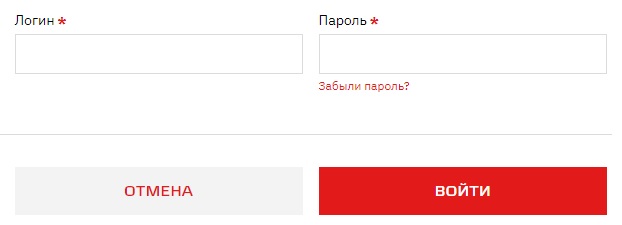
- кликнуть «Войти».
Как только пользователь войдет в личный кабинет, пассажир сможет купить билет на портале работников Российских железных дорог.
Как восстановить пароль от ЛК
Если клиент или работник не может вспомнить кодовое слово для входа в личный кабинет, рекомендуется:
- перейти на вебсайт https://www.rzd.ru/ru;
- выбрать «Забыли пароль»;

- ввести логин и email;
- добавить цифровой набор с картинки;
- кликнуть «Восстановить».
Если человек не помнит логин, достаточно ввести email, на который придут инструкции.
Функционал личного кабинета
Российский перевозчик РЖД предлагает удобный портал работника. Воспользоваться сервисом можно после захода в личный профиль. Клиент или работник может:
- просматривать и подбирать дату и станцию отправления;
- получить справочную информацию о вокзалах;
- оплачивать билеты или оформить возврат;
- изучить расписание движения поездов дальнего и пригородного сообщения;
- оформить отправку груза;
- отслеживать транспортировку багажа или груза;
- получить бонусы за покупку проездных документов;
- просмотреть отображение фактического движения поездов;
- воспользоваться услугой по хранению багажа и многое другое.

Внимание! Если пассажир купил проездной документ без авторизации на вебсайте, вход в личный кабинет может быть выполнен при помощи кода доступа, полученного после покупки билета. Код автоматически отправляется в письме при подтверждении оплаты.
Мобильное приложение
Компания предлагает удобное мобильное приложение «РЖД Пассажирам». Это современный канал для продажи билетов. Сервис в смартфоне доступен для владельцев операционных систем:
- Android в GooglePlay;
- iOS в AppStore.
Все функции сервиса доступны в мобильном приложении. Просматривать расписание поездов, покупать или возвращать билеты теперь можно в любое удобное время в любом месте.


Контактные данные для связи
Связаться с начальством РЖД можно несколькими способами:
- совершив звонок на бесплатный номер 8-800-775-00-00 (действителен для граждан РФ);
- позвонив из любой страны по телефону 8-499-605-20-00 (оплачивается согласно тарифу оператора связи);
- обратившись в письменной форме на email ticket@rzd.ru (размер письма с вложенным файлом не должен превышать 14 Мб).
Также можно обратиться в виртуальную приемную:
- перейти на ресурс РЖД https://contacts.rzd.ru/;
- найти поле «Виртуальная приемная» и нажать «Задать вопрос, оставить жалобу или предложение»;
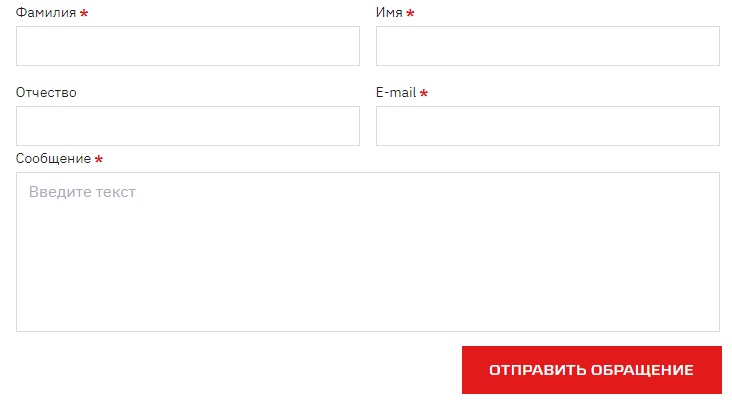
- в новом окне указать фамилию имя, отчество;
- вписать email;
- выбрать регион и статус заявителя;
- из предложенного списка работников выбрать, к кому будет отослано обращение;
- подобрать предмет и тему обращения;
- составить сообщение;
- прикрепить файл;
- поставить галочку о согласии с обработкой персональной информации;
- внести защитный код с рисунка;
- кликнуть «Отправить сообщение».